目次
仕事概要
Amazonに出品されている商品に画像を登録する業務です。
使用するサイト
Amazon出品画像フォルダ(Googleドライブ)
画像登録方法
1.出品用の画像をGoogleフォルダからダウンロードします。
2.Amazonセラーセントラルにログイン、左側のメニューから「全在庫の管理」に移動します。
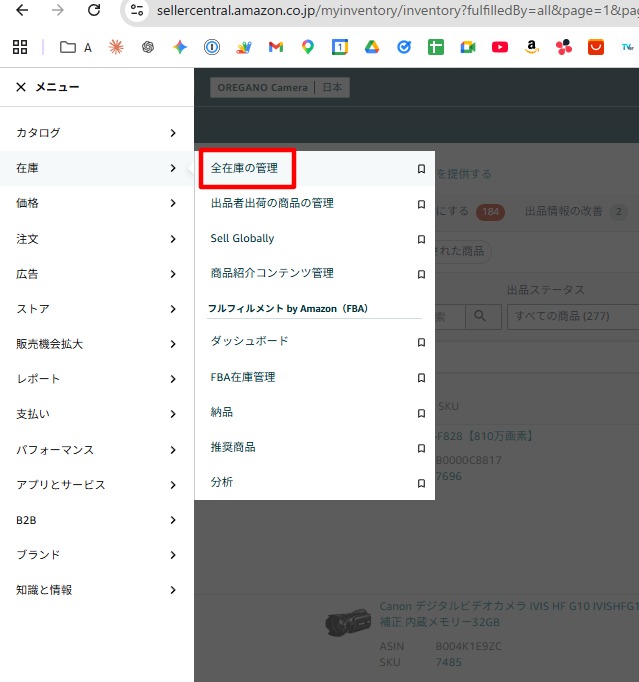
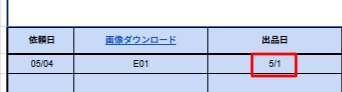
3.業務依頼報告書に記載されている出品日が画像を登録する対象の商品になります。
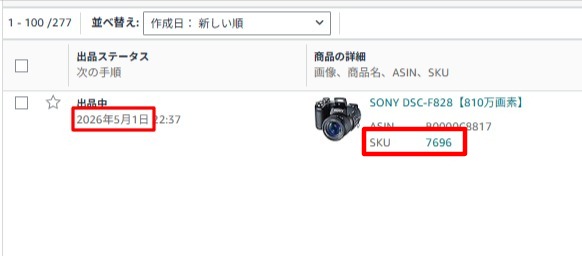
また、この時SKU(管理番号)も把握しておきます。
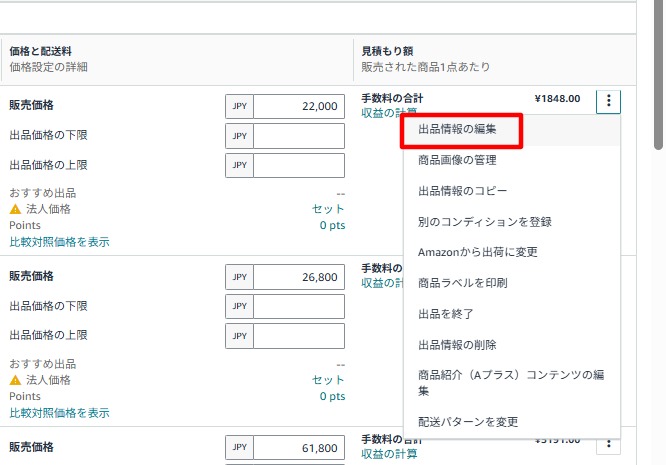
4.商品の右側の点3つのボタンを押し、「出品情報の編集」をクリックします。
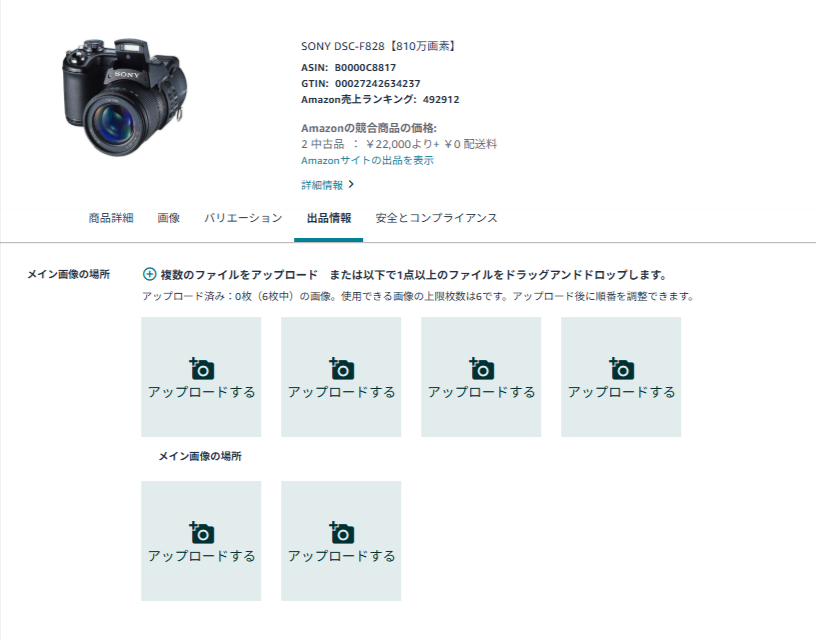
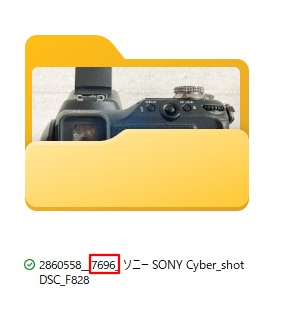
画像フォルダから先ほどの管理番号の商品フォルダを探します。
画像のフォルダ名は「752****__[管理番号]_商品名」となっております。
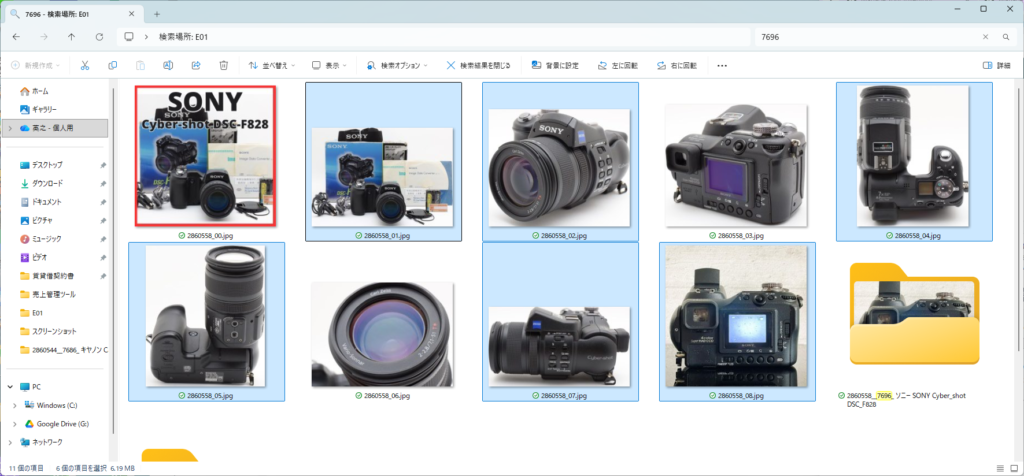
画像をアップロードしていきますが、
ダウンロードしたフォルダには7-10枚程度の画像が保存されております。
この中から6枚の画像を選んで登録してください。
-使用してはいけない画像(Amazon規約違反)-
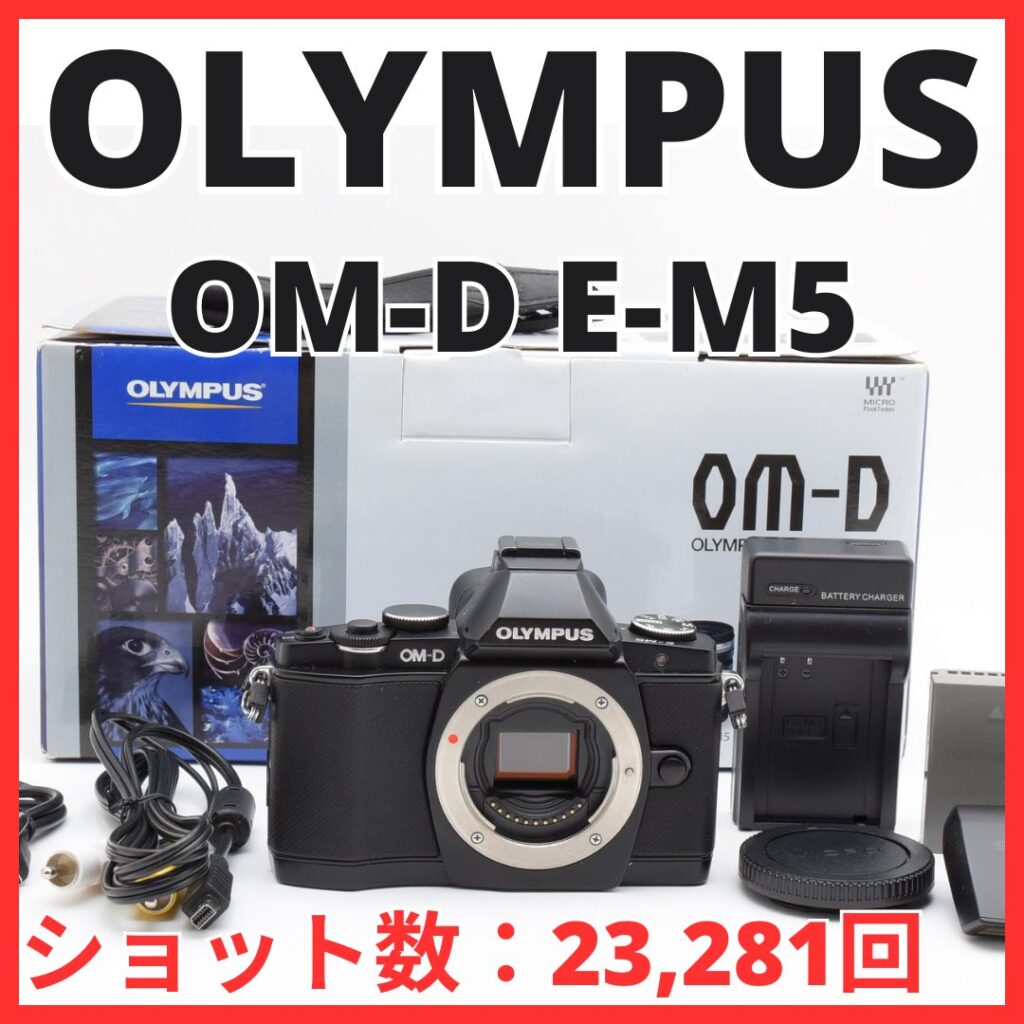
・編集された画像
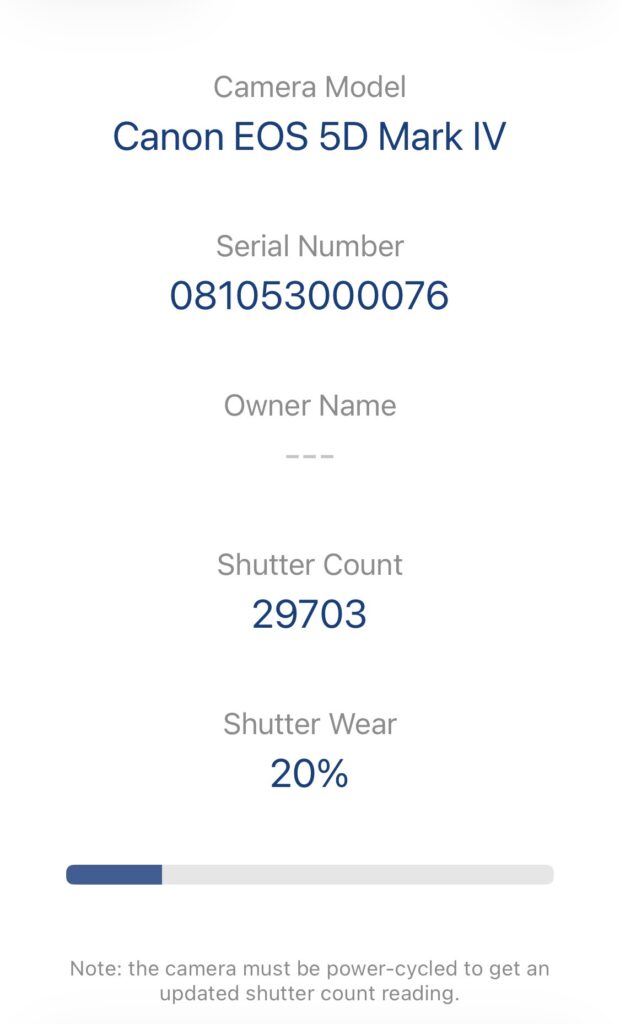
・スクリーンショット
-使用してほしい画像-
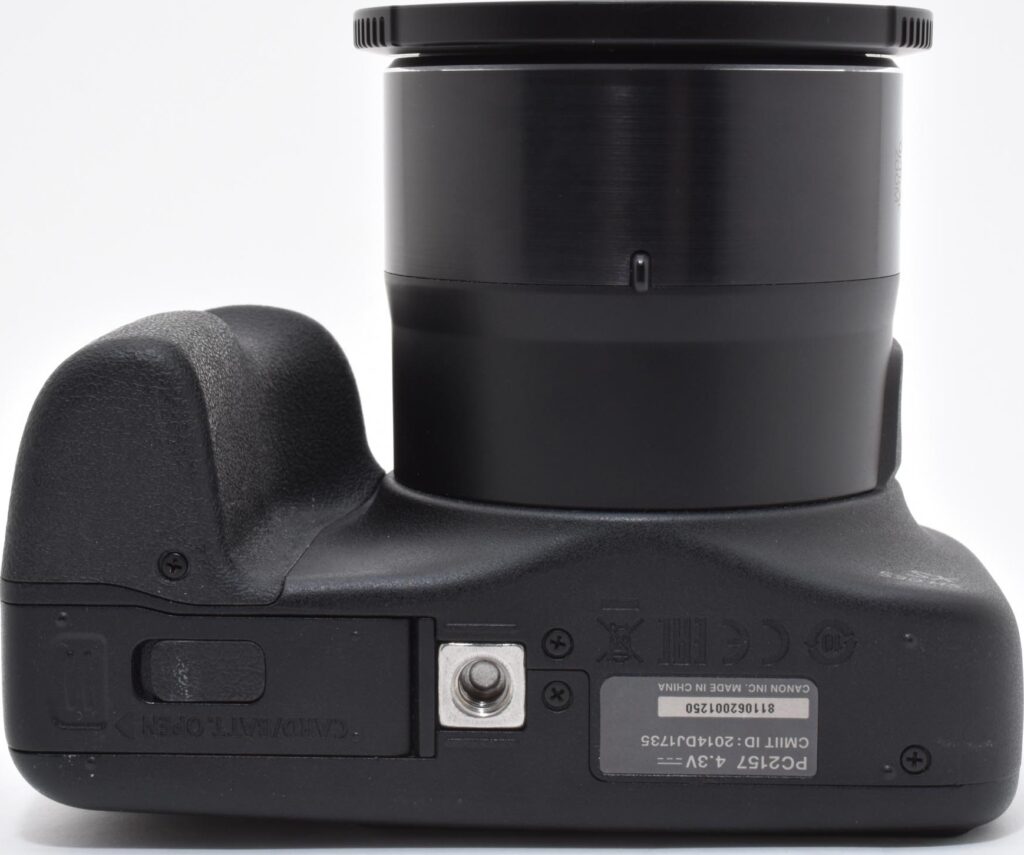
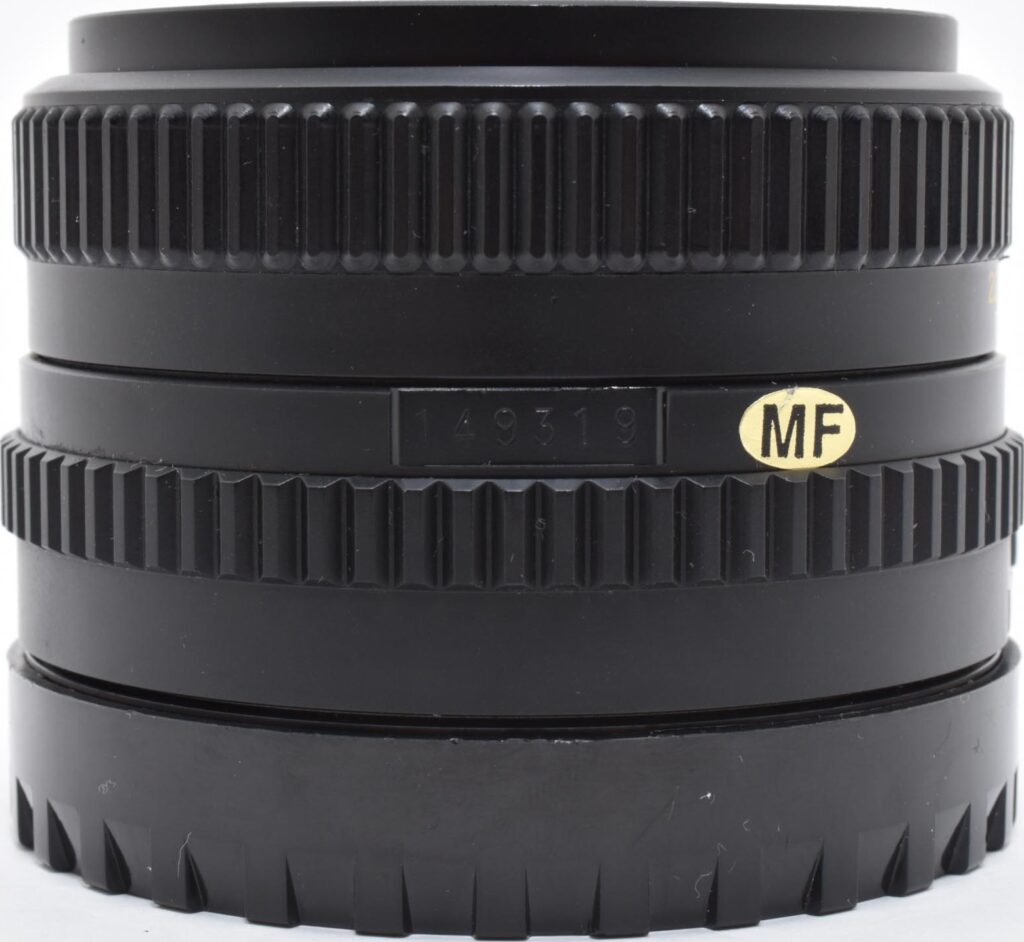
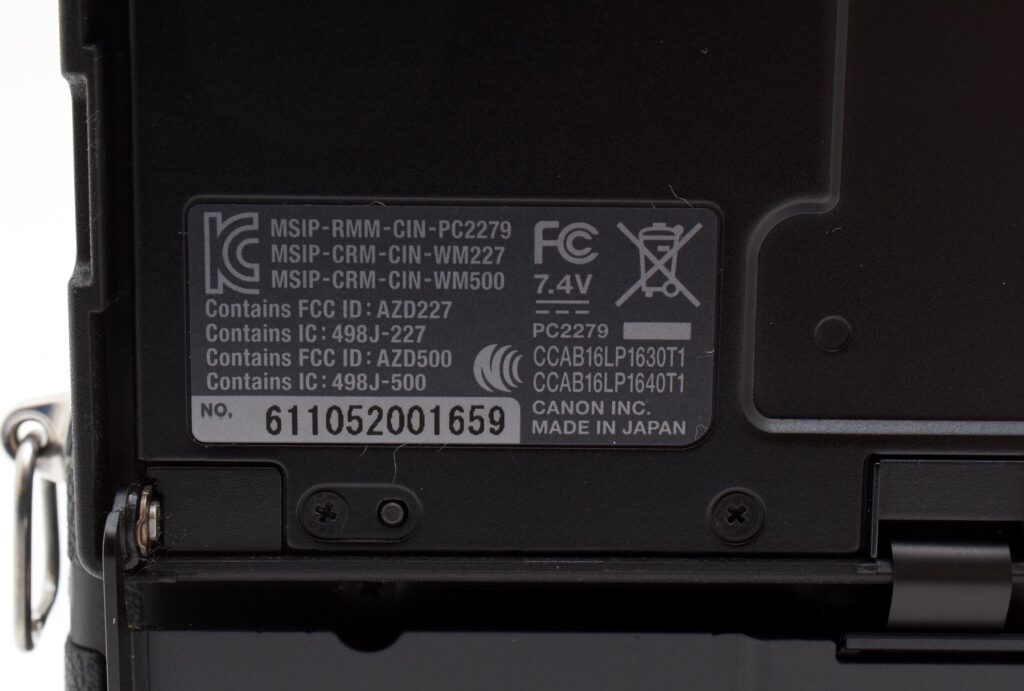
・必ずシリアルナンバーが映っている画像を1枚以上登録する
・私が撮影した画像は登録する
・商品の死角(見えない場所)が内容に選定する
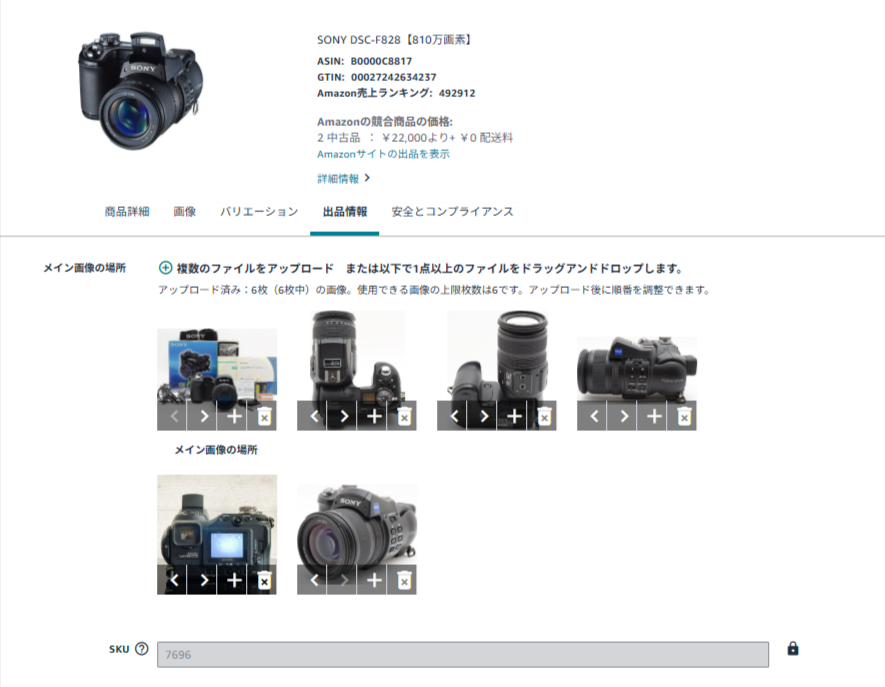
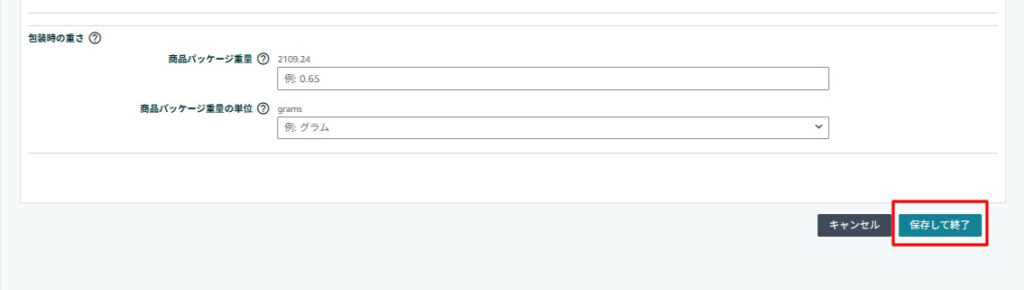
5.画像が登録出来たら一番下までスクロールして「保存して終了」ボタンを押します。
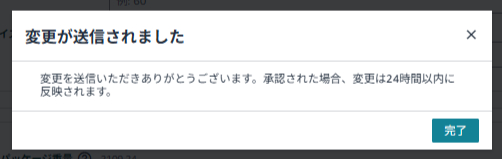
6.「変更が送信されました」と出たら画像の登録が完了となります。
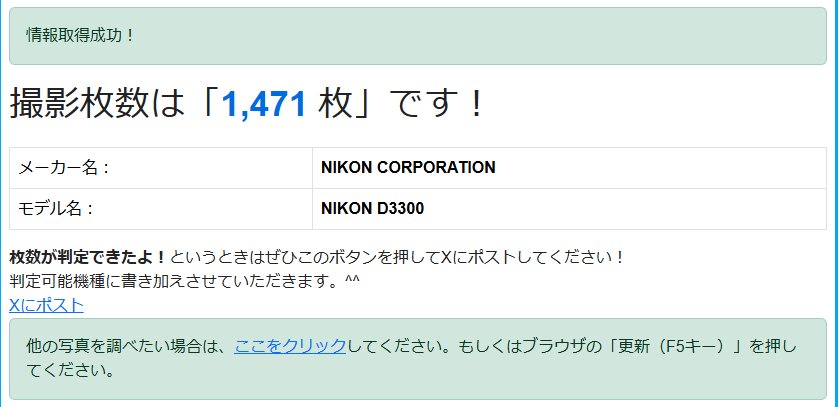
登録禁止の画像 例
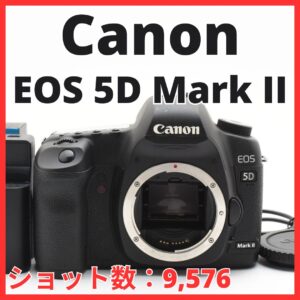
編集された画像
スクリーンショット
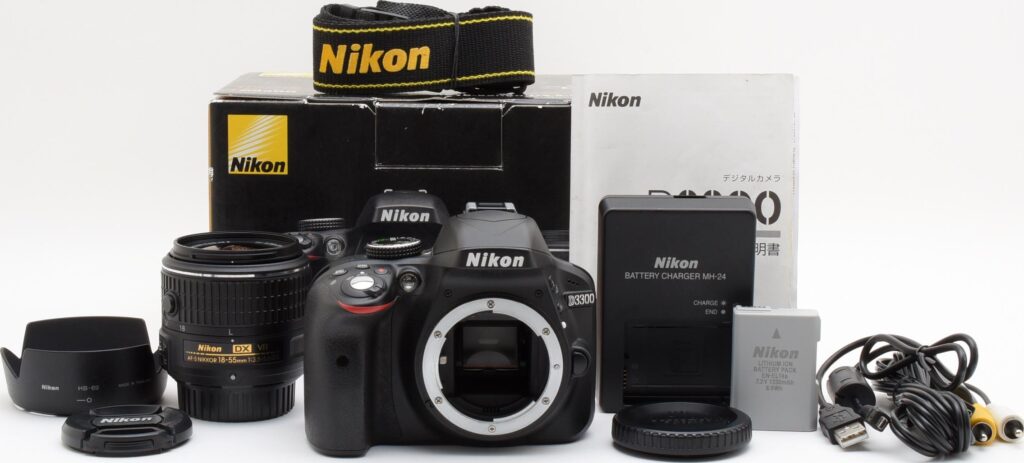
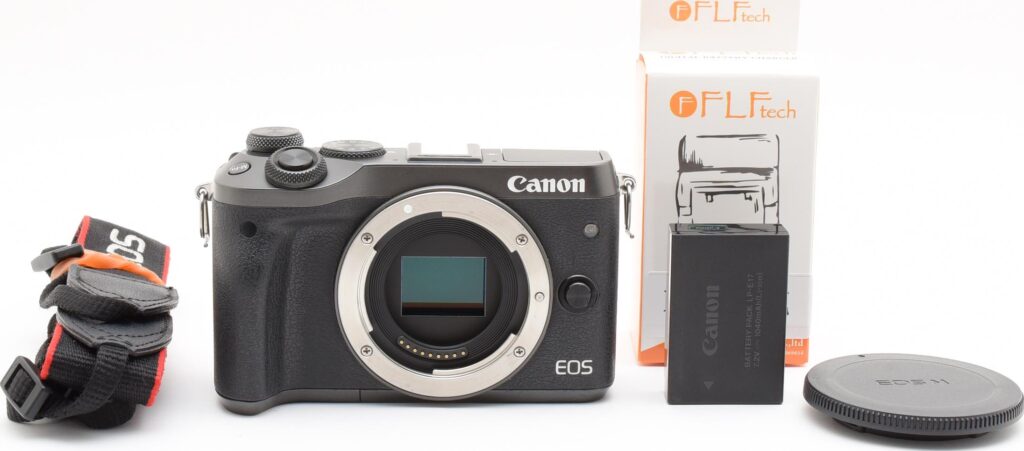
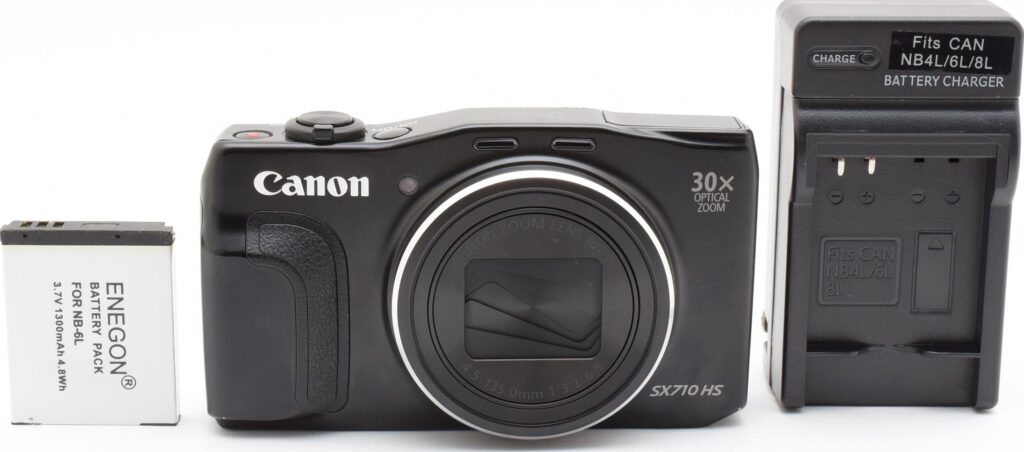
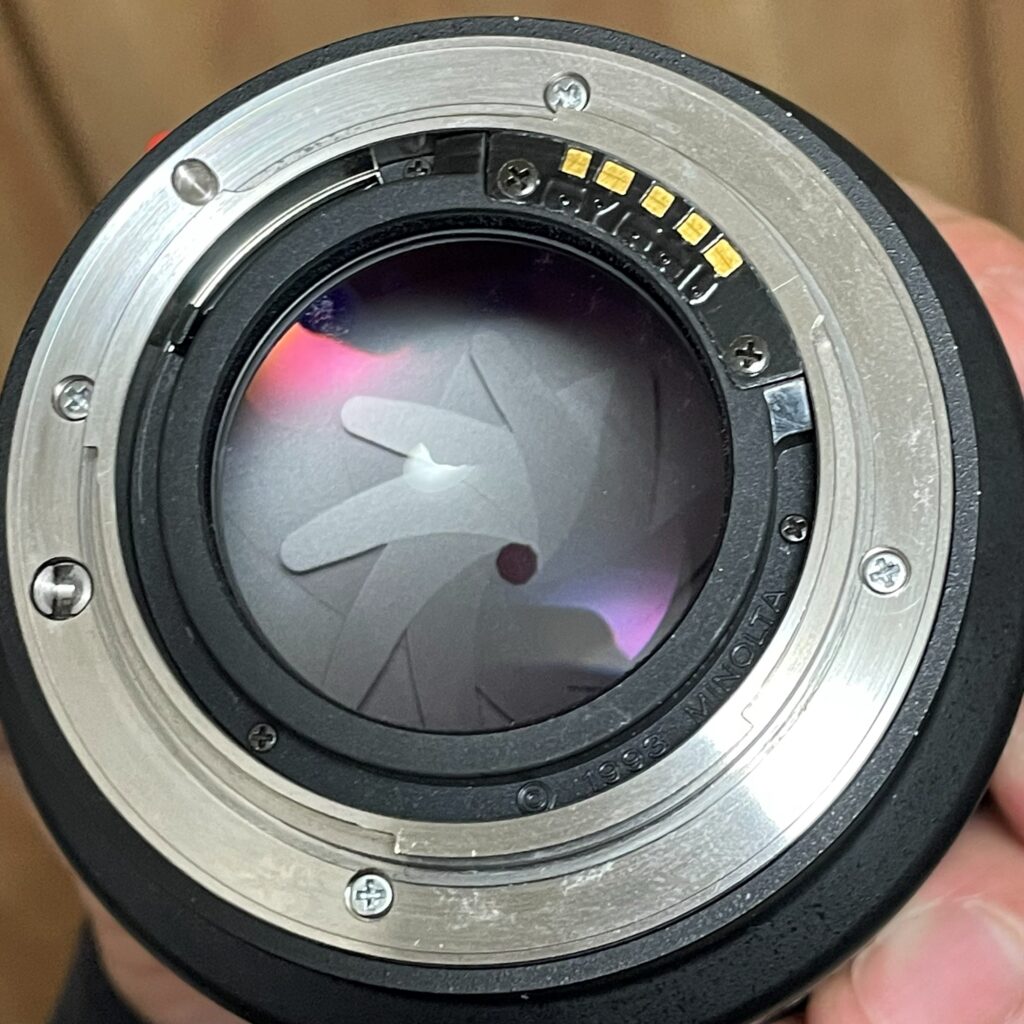
登録してほしい画像 例
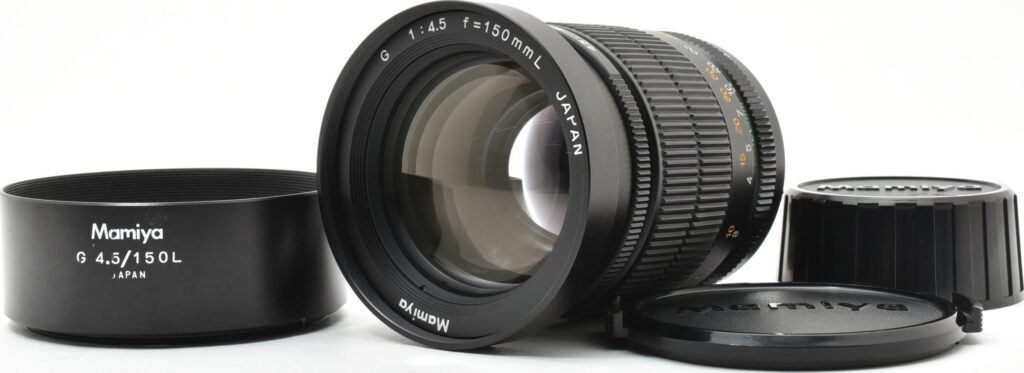
付属品一覧(メイン画像に登録)
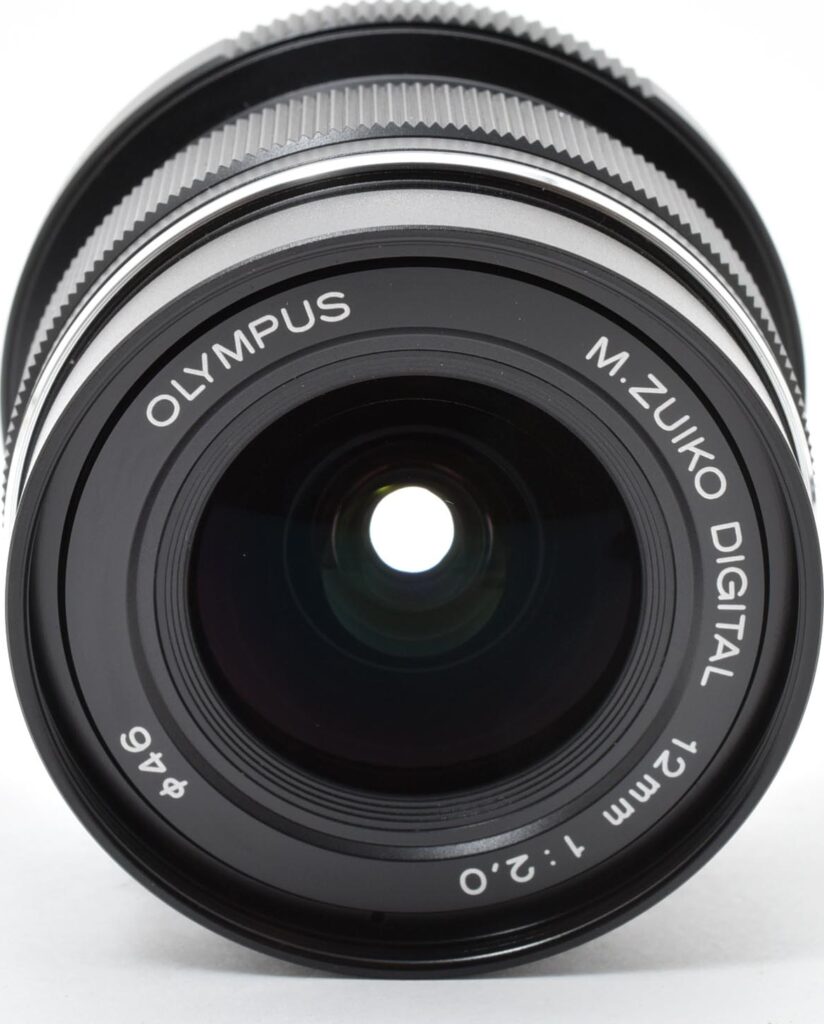
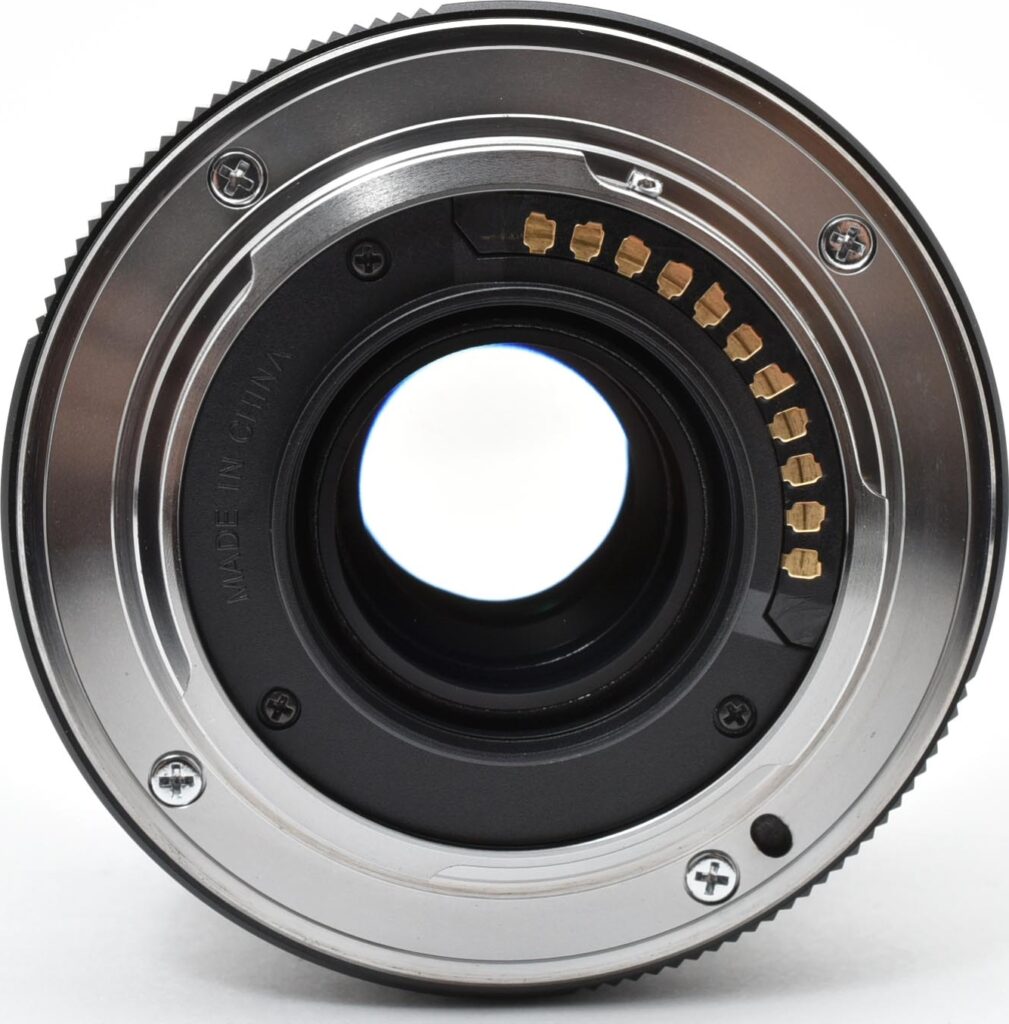
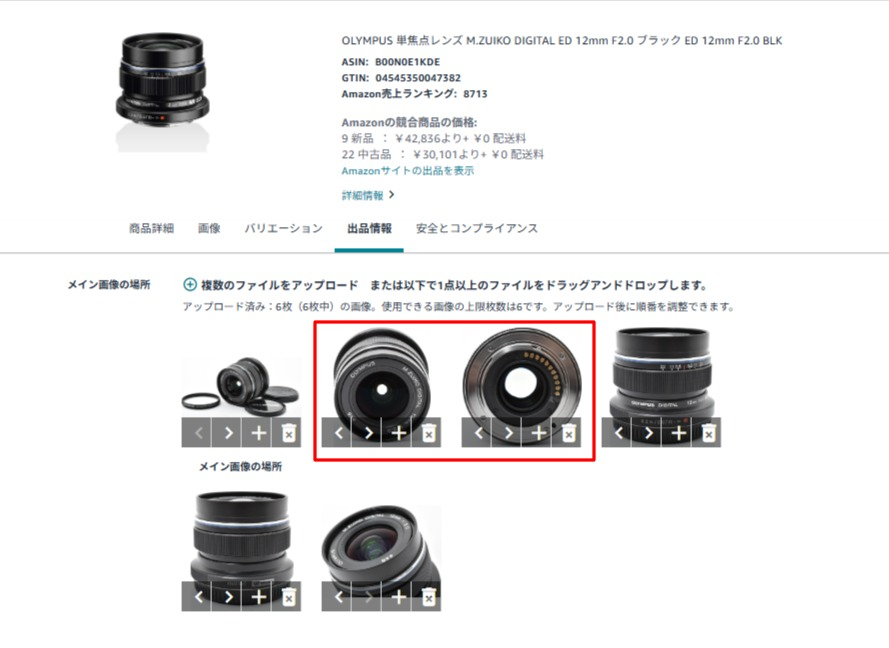
レンズの場合 レンズ面の真正面と真裏の画像
私が撮影した画像(白背景ではないもの)
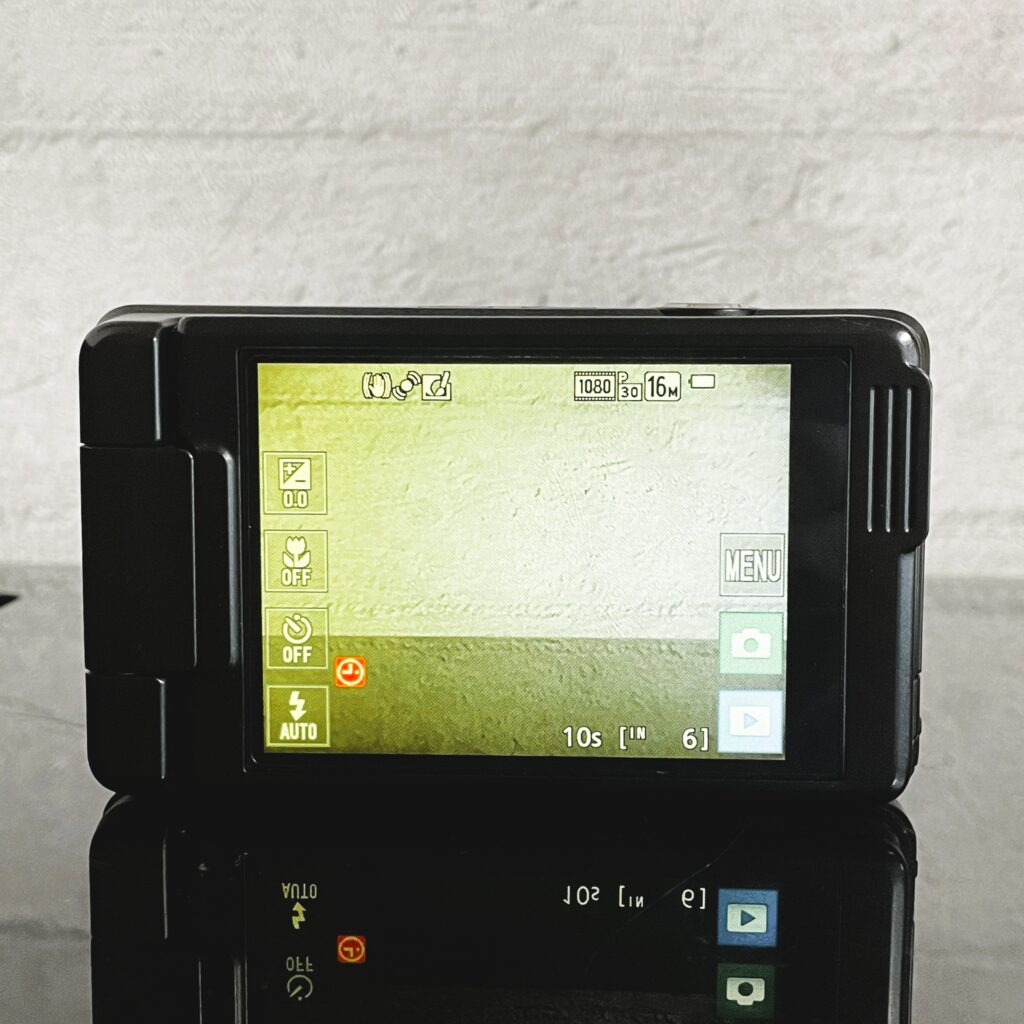
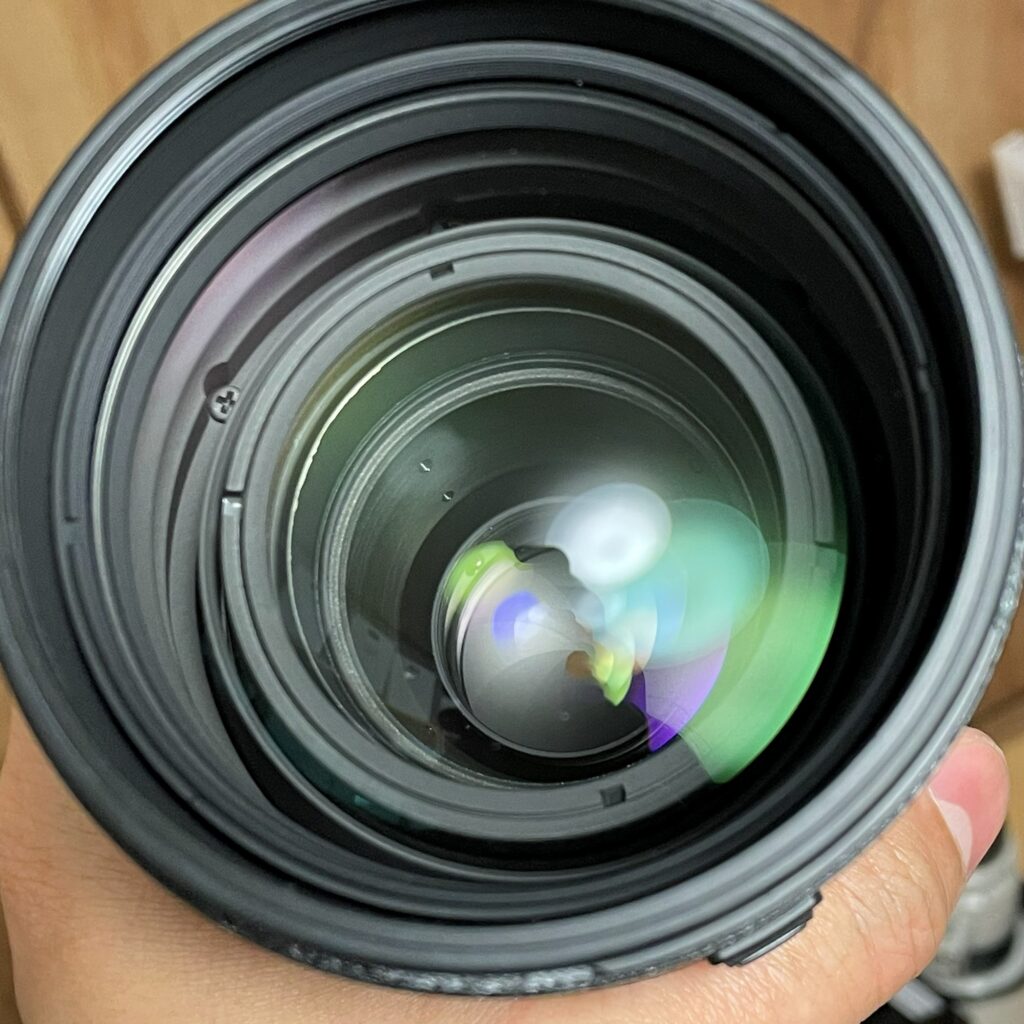
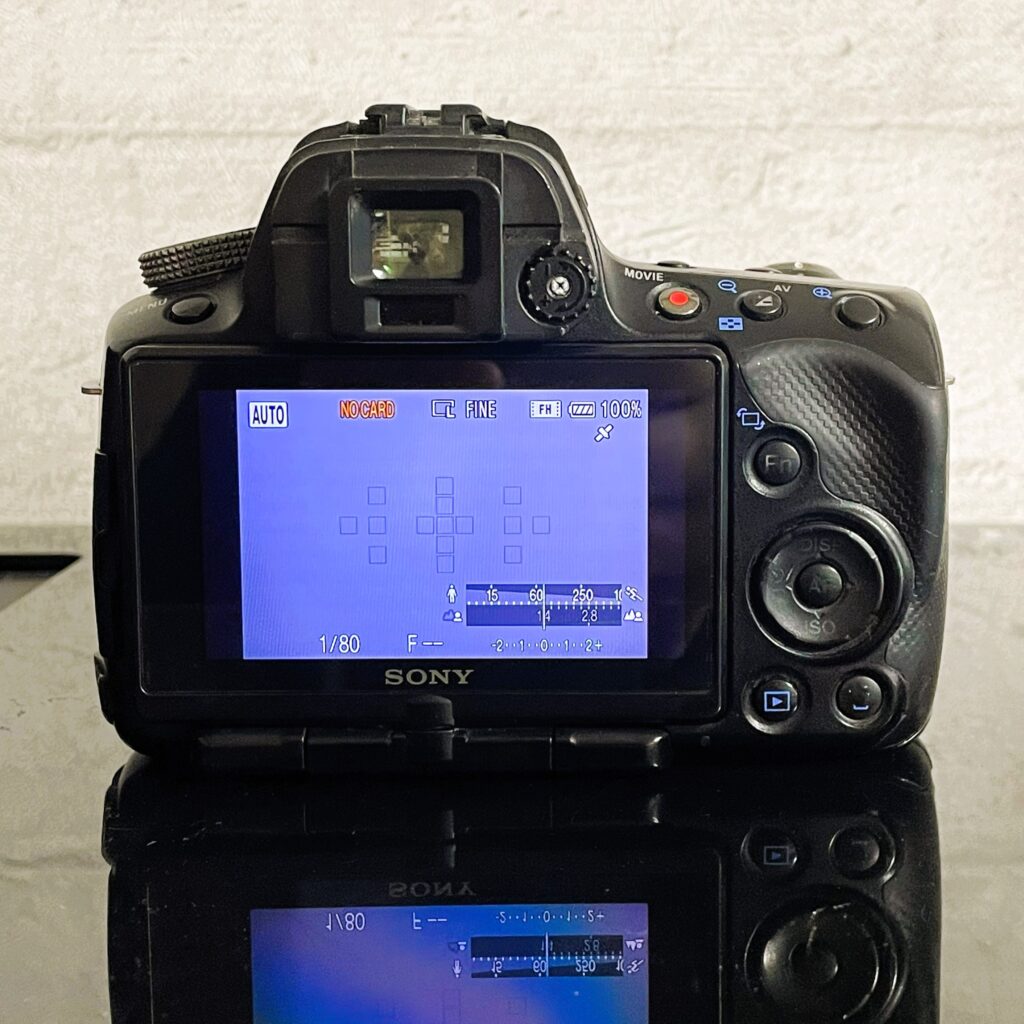
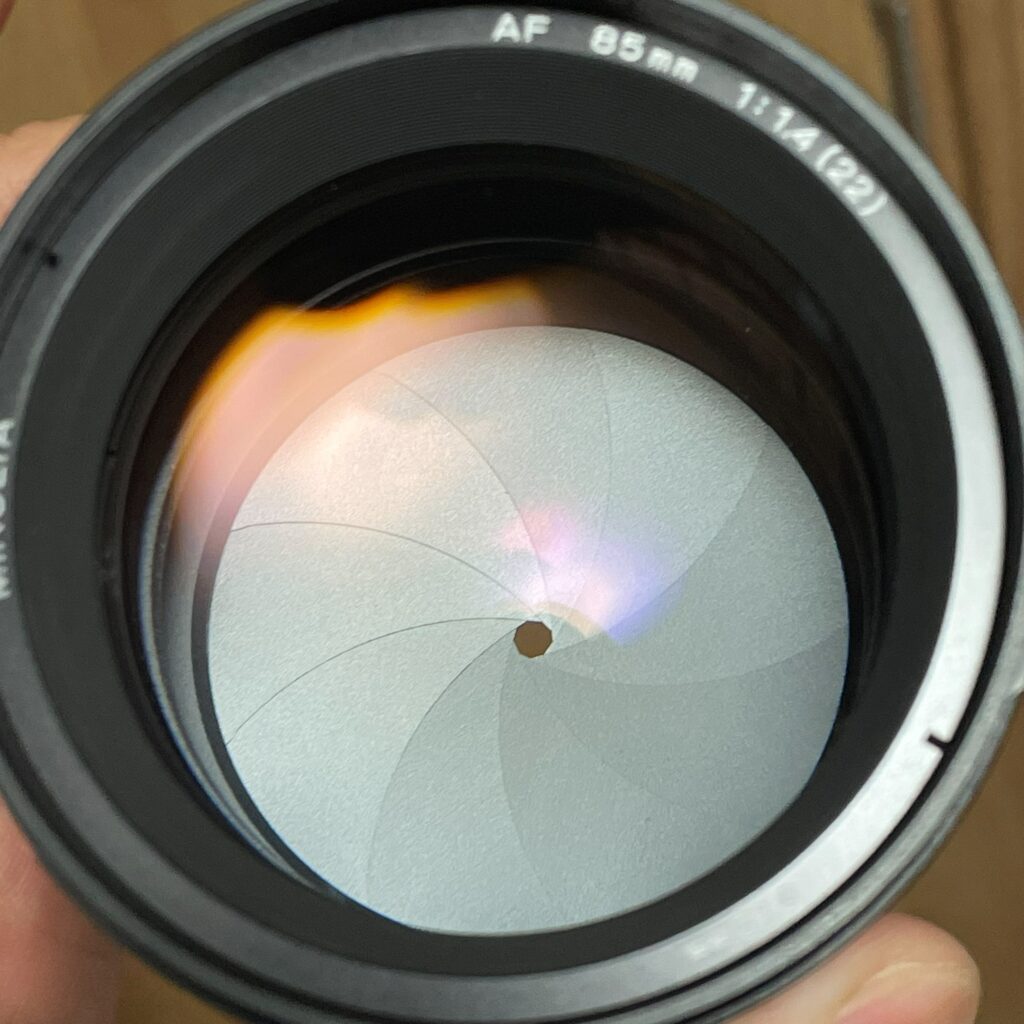
シリアルナンバーが映っている画像




コメント