仕事概要
5つのサイトからCSV等のファイルをダウンロードして、
併売管理用のスプレッドシートにインポートしてください。
使用するサイト&スプレッドシート
ファイル収集サイト
プライスター(Amazon)
スプレッドシート
Googlechrome拡張機能
ヤフオク、メルカリショップス、ラクマ用の3種類がございます。
別途お渡しします。
3種類の拡張機能はピン留めしてお使いください。
拡張機能はすべて特定のURLでしか機能しないため、上記のヤフオク、メルカリショップス、ラクマのURLはブックマークしておいてください。
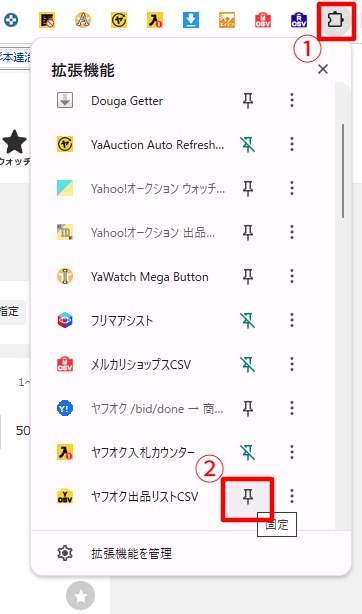
1.ファイル収集方法
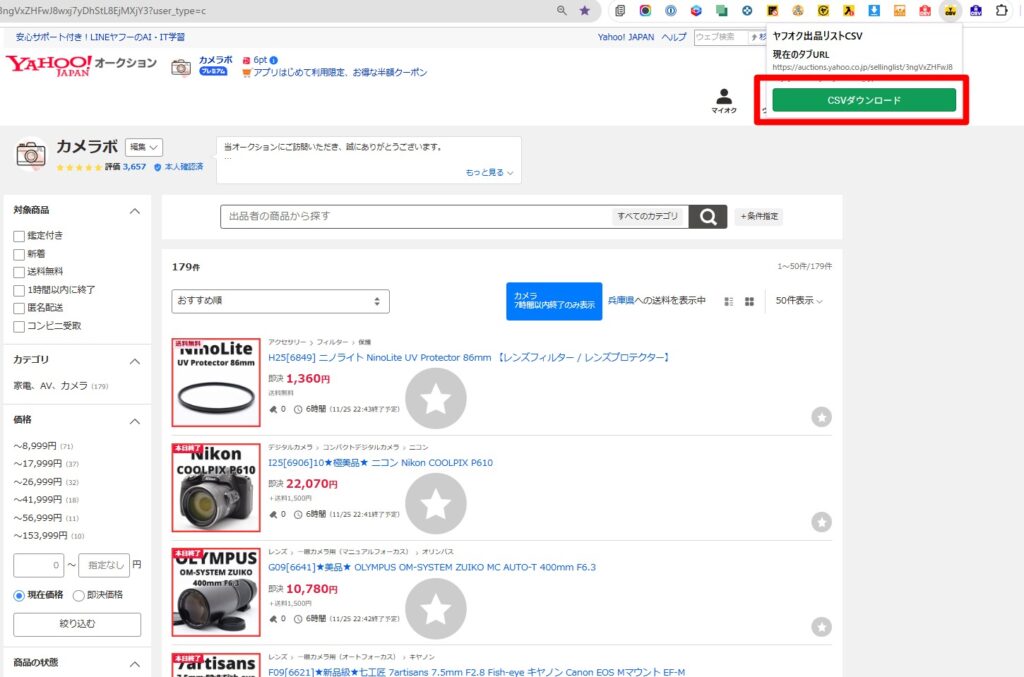
ヤフオク
ヤフオクの画面を開いた後に、ピン留めしている拡張機能をクリック→CSVダウンロードボタンを押す
メルカリショップス
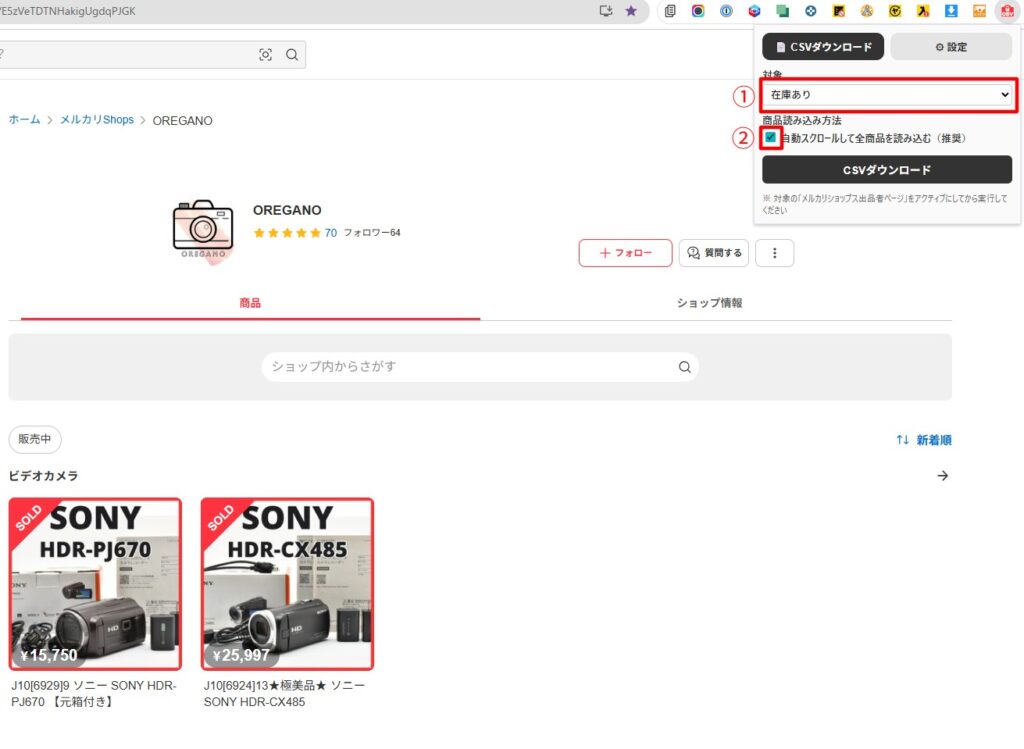
メルカリショップスの画面を開いてピン留めしている拡張機能をクリック
対象は「在庫あり」を選択、「自動スクロールして全商品を読み込む(推奨)」にチェックを入れて
CSVダウンロードボタンを押す
※設定は初回に一緒に調整します
ラクマ
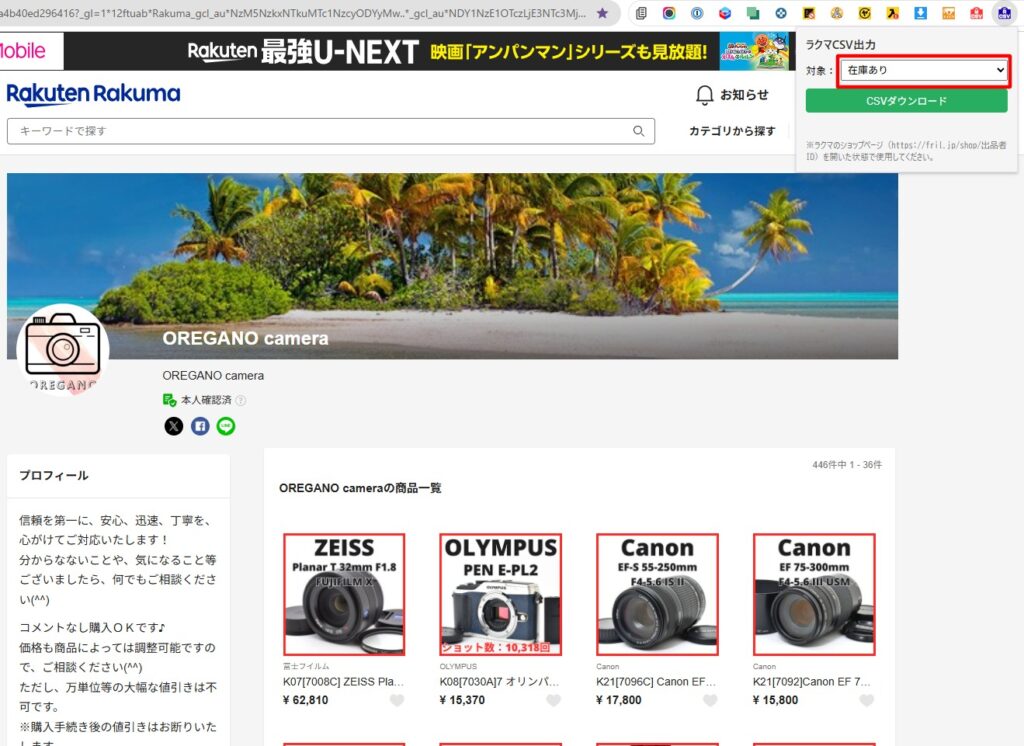
ラクマの画面を開いて、ピン留めした拡張機能をクリック
対象「在庫あり」を選択してCSVダウンロードボタンを押す
プライスター
※初回にスタッフアカウントを登録しますので、登録用のメールアドレスをご準備ください。
1.プライスター(Amazon)の画面を開いて、ログインする。
2.上部の「在庫」タブから【在庫一覧】を選択

3.「在庫ダウンロード」から「現在このダウンロードと編集」を選択
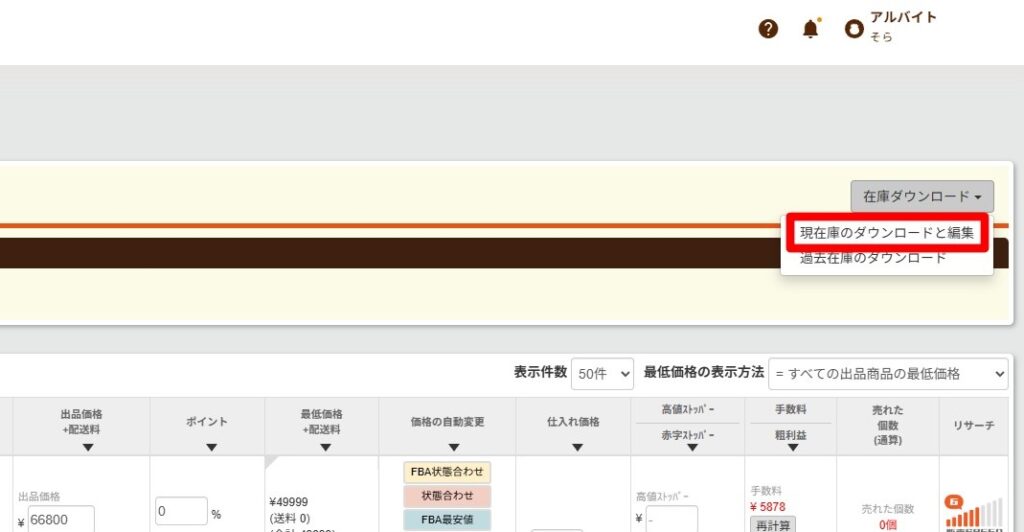
4.「現在個ファイルのダウンロード」をクリック
5.【在庫の状態を選択】で「出品中」を選択、ダウンロード下の「1-5,000」をクリック

オークレボ
1.オークレボにログインして、「倉庫システムを開く」をクリック
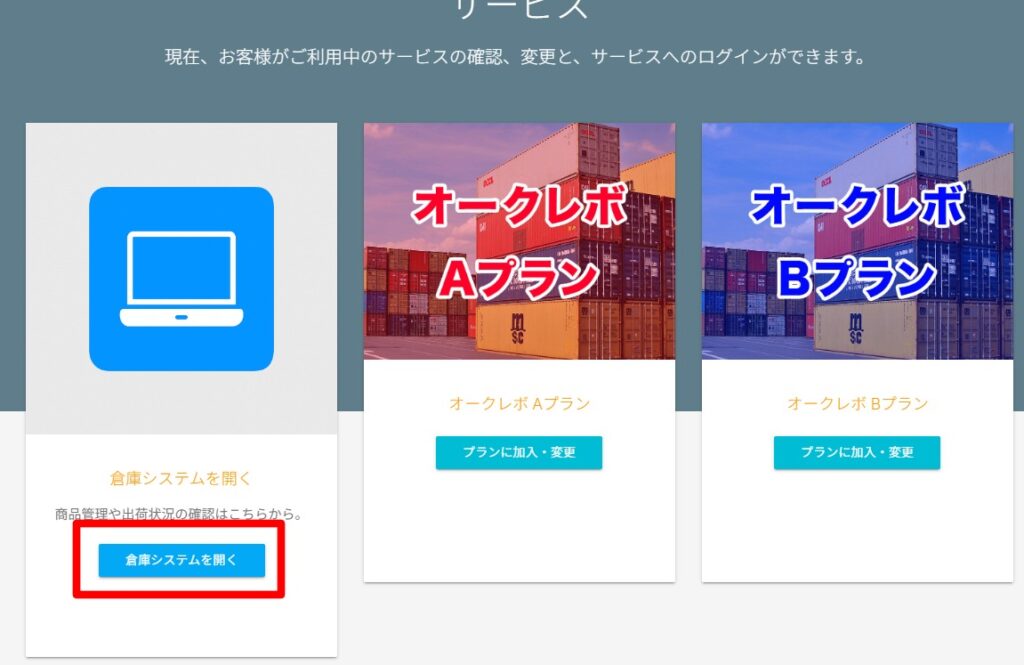
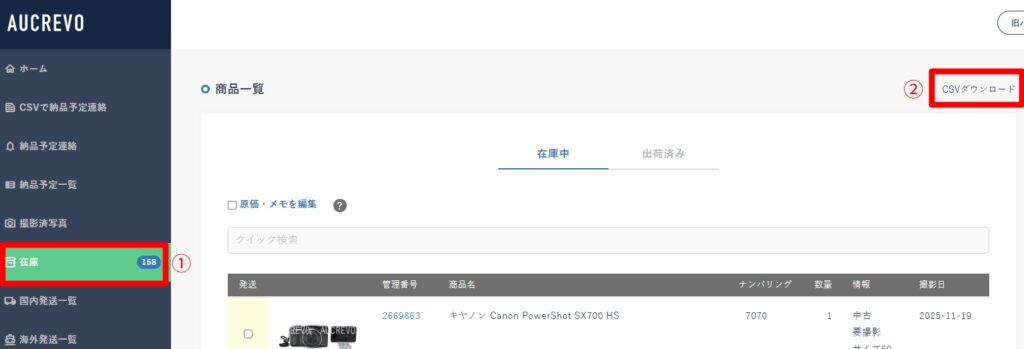
2.「在庫」を選択肢、「CSVダウンロード」をクリック
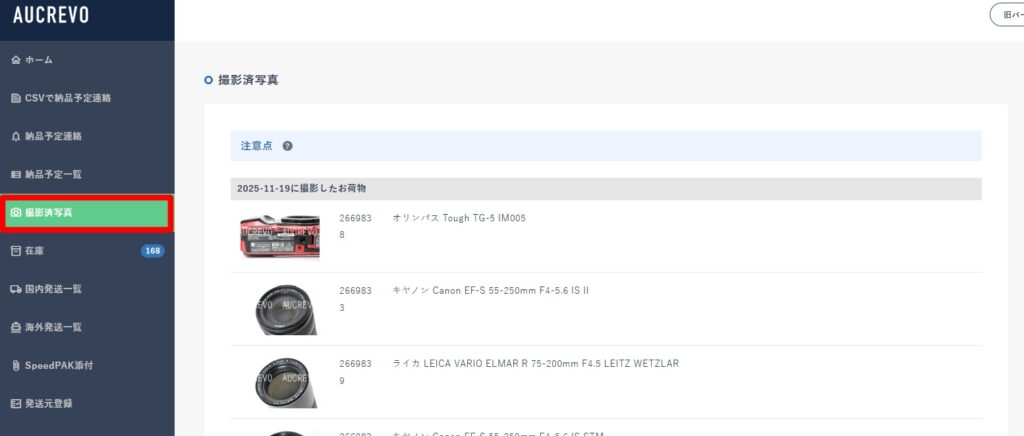
※ちなみに「撮影済写真」から商品画像作成に使用する写真をダウンロードいただけます。
2.収集したファイルをスプレッドシートにインポートする
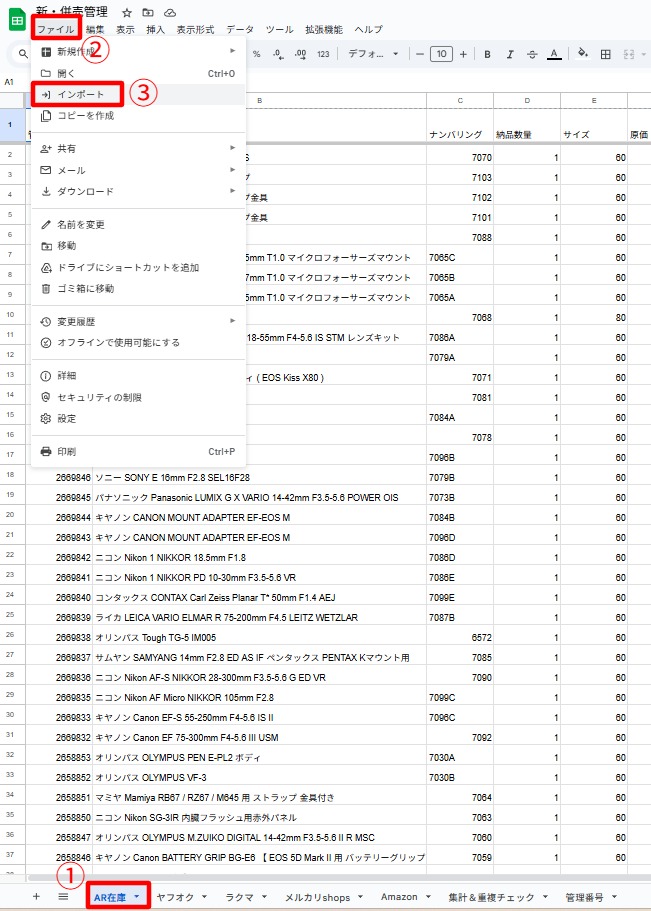
1.併売管理シートを開く(AR在庫シートはオークレボ在庫です)
2.AR在庫、ヤフオク、メルカリshops、ラクマ、Amazonのそれぞれのシートにダウンロードしたファイルをインポートしていきます
2.左上の「ファイル」タブから「インポート」を選択
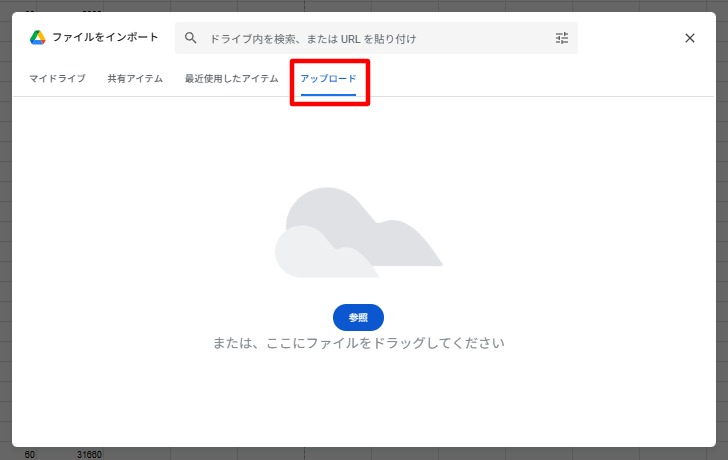
3.AR在庫シートならオークレボCVS、ヤフオクならヤフオクCSVをアップロードします
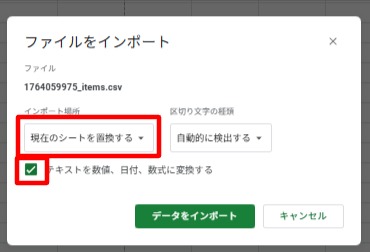
4.「現在のシートを置換する」、”テキストを数値、日付、数式に変換する”にチェックを入れてインポートしてください。
5.AR在庫、ヤフオク、メルカリshops、ラクマ、Amazonの5つのファイルのインポートが完了すれば終了です
3.更新完了ボタン
更新が完了しましたら、「集計&重複チェック」シート右上の「更新完了」ボタンを押してください。(私に通知が来ます)





コメント