目次
仕事概要
メルカリショップスから商品情報をダウンロードし、
専用のスプレッドシートへインポート、値引き処理をしてCSVファイルを出力します。
出力したCSVファイルをメルカリショップスへアップロードして完了です。
使用するサイト&スプレッドシート
価格調整方法
1.商品データのダウンロード
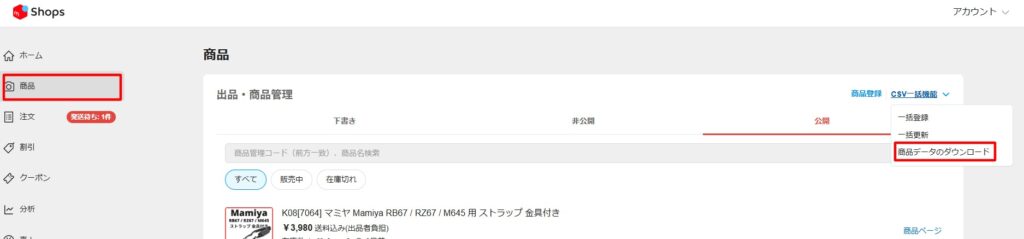
1.メルカリショップス(スタッフアカウント)にアクセスし、左側の「商品」タブをクリック
2.「CSV一括機能」の「商品データのダウンロード」をクリック
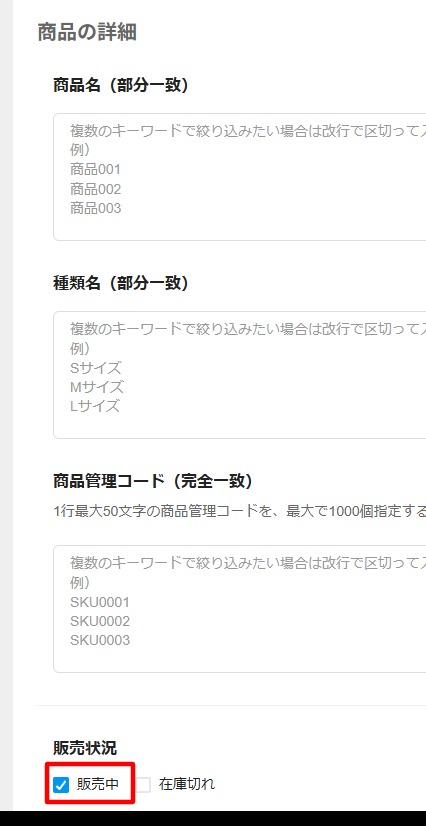
3.中盤にある”販売状況”の「販売中」にチェックを入れる
4.一番上まで戻り、「作成」をうクリック

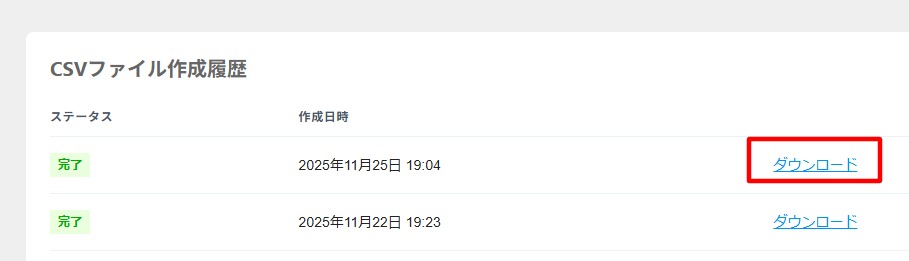
5.一番下の”CSVファイル作成履歴”で”処理中”から”完了”になるまで待ち、ダウンロードをクリック
2.価格調整
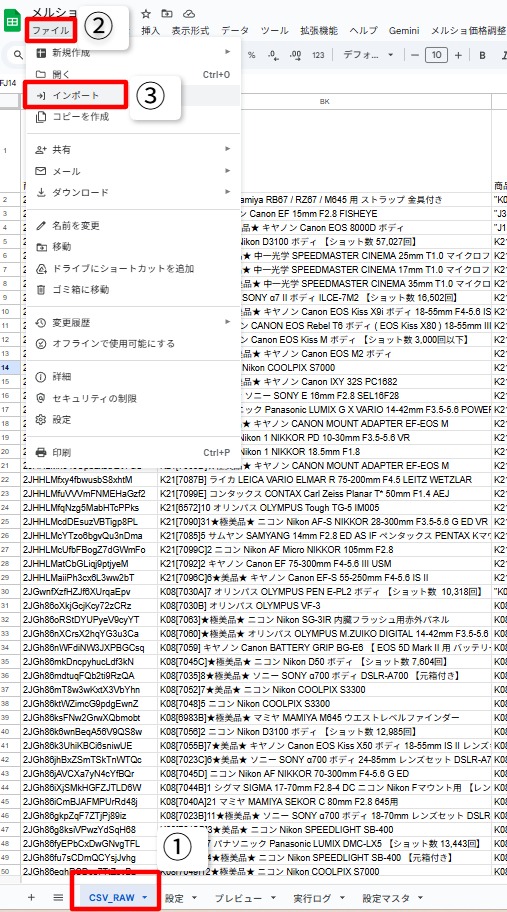
1.メルショ価格調整(スプレッドシート)を開いて「CSV_RAW」シートを選択
2.「ファイル」の「インポート」を選択
3.「アップロード」を選択し先ほどダウンロードした商品データを取り込む

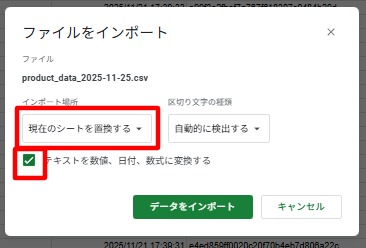
4.「現在のシートを置換する」、”テキストを数値、日付、数式に変換する”にチェックを入れてインポートしてください。
5.「設定」シートで「①プレビュー」ボタンを押して、プレビューシートで設定どおりの値引きが行われているか確認する
※設定項目は変更しないでください。(1%値引き(10円単位は四捨五入))
6.確認できましたら「②CSV出力」ボタンを押してください
3.ダウンロードしたCSVファイルをメルカリショップスにアップロードする
1.メルカリショップス(スタッフアカウント)にアクセスし、左側の「商品」タブをクリック
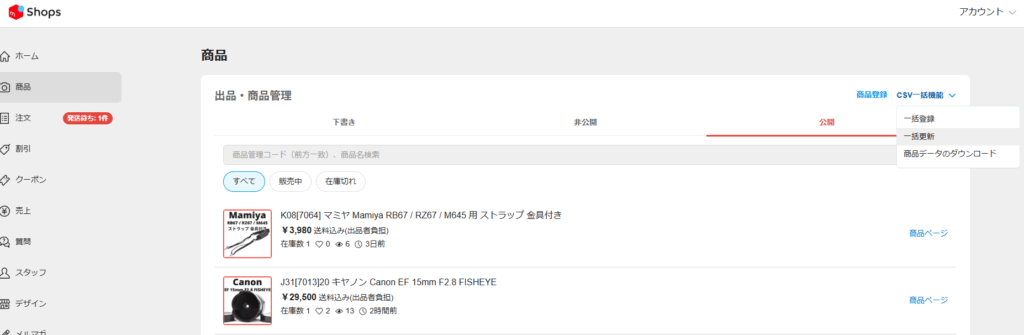
2.「CSV一括機能」の「一括更新」をクリック
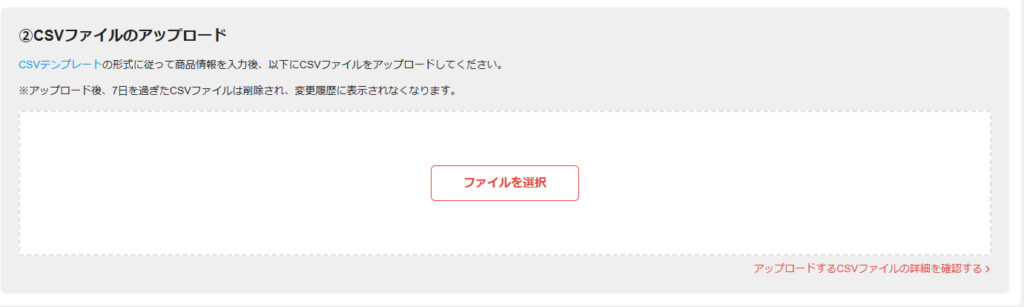
3.”CSVファイルのアップロード”に先ほどダウンロードしたCSVファイルを入れる
4.「一括で変更する」をクリック
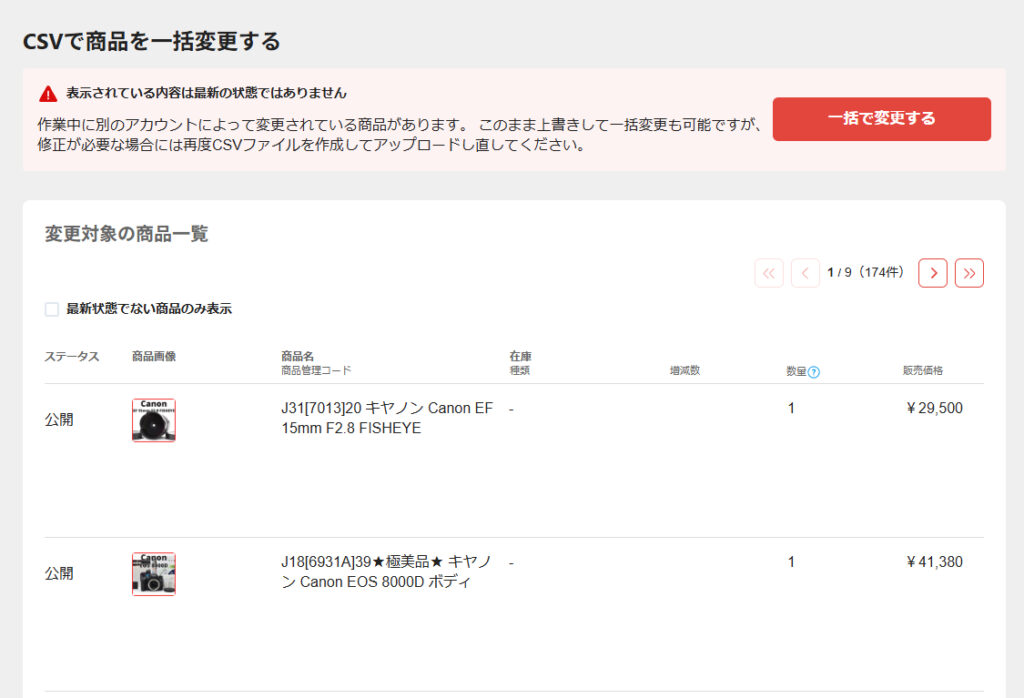
これで価格更新は完了です
4.更新完了ボタンを押す
業務が終了しましたら、メルショ価格調整(スプレッドシート)を開いて”設定”シートの「更新完了」ボタンを押してください。




コメント